Anleitung · MediaDB 1.6
MediaDB Schritt für Schritt
Diese Anleitung erklärt alle Funktionen von MediaDB: vom ersten Start über das Anlegen und Suchen von Medien bis zum Abgleich mit Ihrer Discogs-Sammlung. Windows und Mac funktionieren gleich; wo es Unterschiede gibt, steht es dabei.
1. Installieren
Windows 10 und 11
- Das Setup MediaDB-Setup-1.6.0.exe von der Download-Seite laden und starten.
- Wählen, ob MediaDB für alle Benutzer des Computers oder nur für Sie installiert wird, und auf Wunsch ein Desktop-Symbol anlegen lassen.
- MediaDB über das Startmenü starten.
macOS 11 Big Sur oder neuer
- Das Disk-Image MediaDB-1.6.0-universal.dmg laden und öffnen. Es läuft auf Macs mit Apple-Chip und mit Intel-Prozessor.
- MediaDB in den Ordner Programme ziehen.
- Beim ersten Start meldet macOS, dass die App aus dem Internet stammt:
- macOS 15 Sequoia und neuer: Im Hinweis auf Fertig klicken, dann Systemeinstellungen › Datenschutz & Sicherheit öffnen, ganz nach unten scrollen und bei „MediaDB wurde blockiert“ auf Dennoch öffnen klicken.
- macOS 11 bis 14: Im Programme-Ordner mit gedrückter ctrl-Taste auf MediaDB klicken, Öffnen wählen und noch einmal bestätigen.
Update auf eine neue Version
Installieren Sie die neue Version einfach über die vorhandene (Windows: Setup starten; Mac: App im Programme-Ordner ersetzen). Sammlung, Einstellungen und Lizenz bleiben erhalten. Ändert sich der Aufbau der Datenbank, stellt MediaDB ihn beim ersten Start automatisch um.
Update auf 1.6: einmalige Umstellung der Datenbank
Legen Sie vor dem Update eine Sicherung von mediadb.sqlite an. Beim ersten Start verschiebt MediaDB die Coverbilder in einen eigenen Bereich der Datenbank – dadurch ist die Suche bei großen Sammlungen viel schneller. Das dauert je nach Größe einige Sekunden bis etwa eine halbe Minute; beenden Sie MediaDB in dieser Zeit bitte nicht. Danach kann eine ältere MediaDB-Version die Cover nicht mehr anzeigen, aktualisieren Sie deshalb alle Computer, auf denen Sie die Datenbank nutzen.
Über neue Versionen informieren wir Inhaber einer Lizenz per E-Mail: was neu ist und worauf beim Update zu achten ist. Abmelden können Sie sich über den Link in jeder dieser Mails oder im Lizenzportal unter „Versionshinweise per E-Mail“.
2. Erste Schritte
Nach dem Start ist die Sammlung leer. So kommen Sie am schnellsten zu einer gefüllten Liste:
- Discogs-Token eintragen (für Suche und Abgleich mit Discogs, kostenlos): Auf discogs.com anmelden, Einstellungen › Entwickler öffnen und auf Generate new token klicken. Das Token kopieren, in MediaDB oben rechts Einstellungen … öffnen, bei Persönliches Discogs-Token einfügen und mit OK speichern.
- Sammlung füllen – je nachdem, wo Ihre Daten heute liegen:
- Ihre Sammlung ist schon bei Discogs: Discogs-Sync … klicken und mit der Option „Neue Releases aus meiner Discogs-Sammlung importieren“ starten (siehe Abschnitt 9).
- Neu erfassen: Von Discogs … klicken, Interpret und Titel oder den Barcode eingeben, Treffer wählen, Übernehmen (siehe Abschnitt 4).
- Eigene Angaben ergänzen, z. B. Zustand, eigene Nummer und Regal, und Speichern.
Kostenlos bis 200 Medien
Alle Funktionen sind ohne Konto und ohne Lizenz nutzbar. Erst ab dem 201. Medium brauchen Sie eine Lizenz.
3. Das Hauptfenster

| Werkzeugleiste (oben links) | Neu legt ein leeres Medium an, Von Discogs … übernimmt ein Release von Discogs, Discogs-Sync … gleicht mit Ihrer Discogs-Sammlung ab, Speichern sichert das angezeigte Medium, Löschen entfernt es. |
|---|---|
| Werkzeugleiste (oben rechts) | Design wählt das Aussehen, dazu Einstellungen …, Lizenz … und Info (Version und Speicherort der Datenbank). |
| Links | Filter nach Medientyp, Suchzeile und die Liste Ihrer Medien. Ein Klick auf eine Zeile zeigt das Medium rechts an. |
| Rechts | Cover, Zustand, alle Angaben zum Medium und die Trackliste. |
| Statuszeile (unten) | Anzahl der Medien und wie viele davon Ihre Lizenz erlaubt. Rechts steht während eines Discogs-Abgleichs im Hintergrund dessen Fortschritt; ein Klick darauf öffnet das Abgleichsfenster. |
Die Trennlinie zwischen Liste und Details lässt sich mit der Maus verschieben, Spalten lassen sich am Spaltenkopf breiter oder schmaler ziehen. Fenstergröße, Spaltenbreiten und Sortierung merkt sich MediaDB für den nächsten Start.
Ein Punkt hinter dem Kurzzeichen in der Spalte Typ (z. B. „LP •“) zeigt, dass das Medium mit einem Exemplar Ihrer Discogs-Sammlung verknüpft ist. Ein Punkt hinter der Überschrift rechts bedeutet: Es gibt ungespeicherte Änderungen.
4. Medien anlegen
Von Discogs übernehmen (empfohlen)
- Von Discogs … klicken.
- Bei Interpret / Titel einen Suchbegriff eingeben, z. B. „Pink Floyd Dark Side of the Moon“, oder den Barcode (EAN/UPC) von der Hülle. Ein Barcode-Scanner, der wie eine Tastatur arbeitet, funktioniert auch.
- Optional das Format eingrenzen (z. B. nur Vinyl oder CD) und Suchen klicken.
- Die Trefferliste zeigt Jahr, Land, Format, Label und Katalognummer. So finden Sie genau Ihre Pressung. Treffer markieren und Übernehmen klicken oder doppelt klicken.
MediaDB lädt dann alle Angaben, die komplette Trackliste und das Cover. Das Medium wird sofort gespeichert und ist gegen versehentliches Ändern gesperrt (siehe Sperre).
Von Hand anlegen
Neu klicken, mindestens Interpret oder Titel eintragen, weitere Felder und Tracks ergänzen und Speichern. Tragen Sie später eine Discogs-ID ein (Zusatzinfos), kann das Medium beim Discogs-Sync mit Ihrer Sammlung verknüpft werden.
5. Medien bearbeiten
Felder
| Typ | Schallplatte, CD, Kassette, Schellack, Tonband, MiniDisc, DAT, 8-Spur, DVD, Blu-ray oder Sonstiges. |
|---|---|
| Eigene Nr., Regal | Ihre Inventarnummer und der Standort. Nummern sortiert MediaDB natürlich: „V-2“ steht vor „V-10“. |
| Interpret, Titel, Jahr, Label, Genre, Stil, Format | Die Angaben zum Release, z. B. Format „2x Vinyl, LP, Album, Gatefold“. |
| Zustand Medium / Hülle | Unter dem Cover. Bewertung nach dem Goldmine-Standard wie bei Discogs, von „Mint (M)“ bis „Poor (P)“; für die Hülle zusätzlich „Generic“, „Not Graded“ und „No Cover“. Eigene Werte lassen sich auch eintippen. |
| Zusatzinfos | Aufklappbarer Bereich unter „Format“: BPM, Key und Camelot des Mediums, Katalog-Nr., Barcode, Land, Discogs-ID und Notizen. |
Änderungen sichern Sie mit Speichern. Wechseln Sie mit ungespeicherten Änderungen zu einem anderen Medium, fragt MediaDB nach.
Cover
Cover laden … übernimmt ein Bild von Ihrem Computer (z. B. ein Foto der Hülle), Entfernen löscht es. Ein Rechtsklick auf das Cover (Mac: auch ctrl-Klick) öffnet es groß in einem eigenen Fenster. Die Größe des Fensters können Sie frei ändern, das Bild passt sich an. Das Fenster bleibt offen, wenn Sie ein anderes Medium wählen, und zeigt weiter das bisherige Cover; ein erneuter Rechtsklick auf das Cover zeigt dort das Cover des gerade gewählten Mediums.
Sperre für Discogs-Daten
Medien mit Discogs-ID sind gesperrt: Rechts oben steht Sperre: an, die von Discogs stammenden Felder sind abgeschwächt und lassen sich nicht ändern. Das schützt vor versehentlichem Überschreiben. Frei bearbeitbar bleiben immer Zustand, Eigene Nr., Regal, BPM, Key und Camelot – auch bei den Tracks.
Ein Klick auf Sperre: an entsperrt die Felder. Solche Änderungen gelten nur lokal; Interpret, Titel, Tracks und andere Discogs-Daten werden nicht zu Discogs übertragen.
Löschen
Löschen entfernt das angezeigte Medium nach einer Rückfrage mit allen Tracks. Ist es mit Ihrer Discogs-Sammlung verknüpft, merkt sich MediaDB das: Beim nächsten Discogs-Sync mit der Option „Löschungen abgleichen“ wird es nach einer weiteren Rückfrage auch dort entfernt.
6. Tracks
Die Trackliste zeigt Position (A1, B2 …), Titel, Dauer, den Interpreten (nur bei Compilations nötig) sowie BPM, Key und Camelot jedes Stücks.
- Bearbeiten: In eine Zelle klicken und tippen; Enter oder ein Klick in eine andere Zelle übernimmt den Wert.
- + Track fügt eine Zeile an, Entfernen löscht den markierten Track, Nach oben und Nach unten ändern die Reihenfolge.
- Bei gesperrten Medien sind nur BPM, Key und Camelot änderbar; die übrigen Spalten stammen von Discogs.
Rechtsklick-Menü
Ein Rechtsklick auf einen Track (Mac: auch ctrl-Klick) bietet:
| BPM, Key und Camelot vom Audioeingang ermitteln … | Nimmt den laufenden Track auf und bestimmt Tempo und Tonart (siehe Abschnitt 8). Ohne ffmpeg ist der Eintrag ausgegraut. |
|---|---|
| BPM, Key und Camelot ins Medium übernehmen | Überträgt die Werte des Tracks in die Felder BPM, Key und Camelot des Mediums und speichert sofort. Leere Werte des Tracks lassen das jeweilige Feld des Mediums unverändert. Praktisch bei Maxis, deren Hauptstück das Medium beschreibt. |
7. Suchen, filtern, sortieren
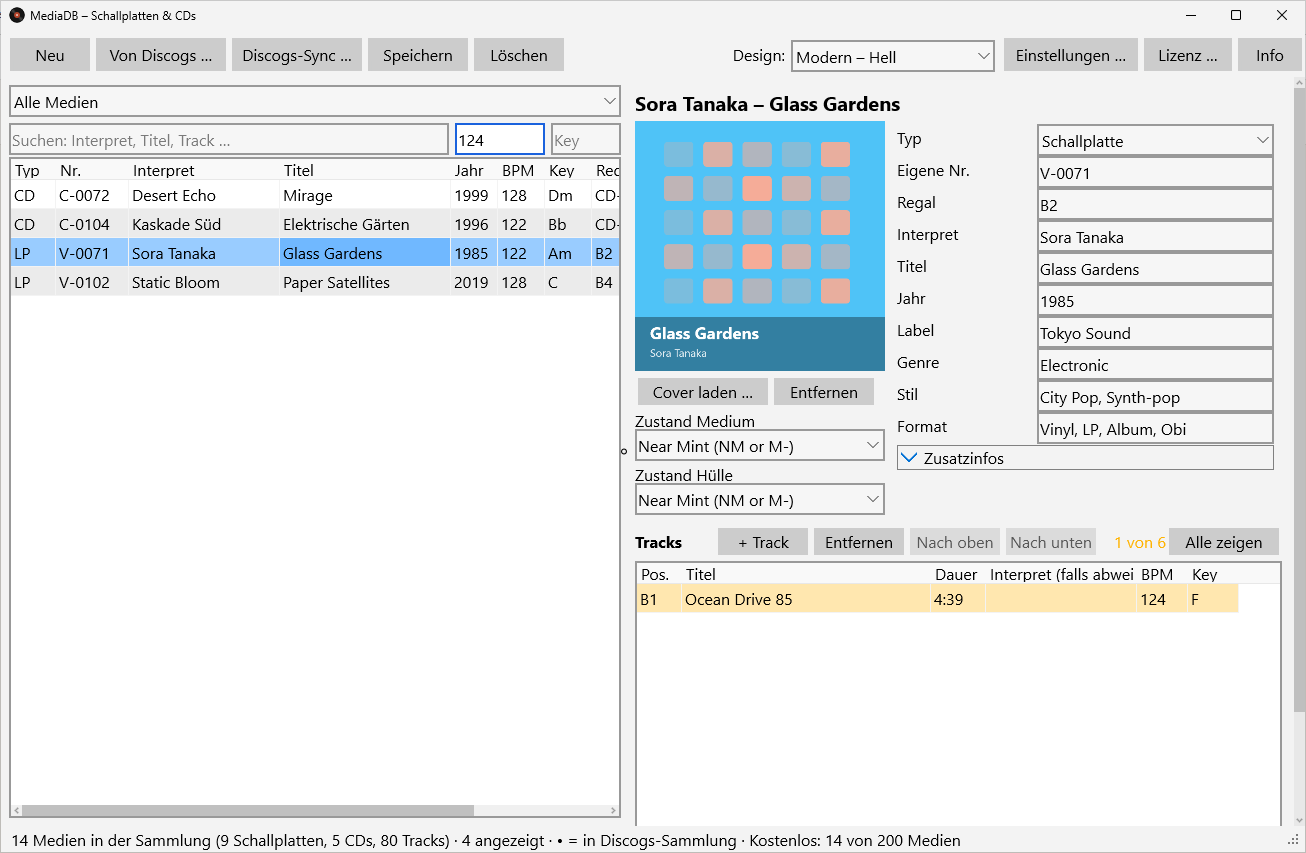
Über der Liste stehen ein Filter und vier Suchfelder. Sie lassen sich kombinieren und wirken sofort beim Tippen – auch bei Sammlungen mit mehreren tausend Medien erscheinen die Treffer in Sekundenbruchteilen.
| Medientyp | „Alle Medien“ oder z. B. „Nur Schallplatten“, „Nur CDs“. |
|---|---|
| Suchen | Findet Interpret, Titel, Jahr, Label, Katalog-Nr., Barcode, Genre, Eigene Nr., Regal sowie Titel, Interpret, BPM und Key der Tracks. |
| Jahr | 1978, ein Bereich 1970-1979, ab einem Jahr 1990- oder bis zu einem Jahr -1979. |
| BPM | Eine Zahl (122) oder ein Bereich (120-125). |
| Key | Key oder Camelot, z. B. Am oder 8A. Groß- und Kleinschreibung ist egal, verglichen wird genau: „A“ findet nicht „Am“. |
BPM und Key werden am Medium und an allen Tracks gesucht. Sind beide ausgefüllt, müssen sie am selben Track (oder am Medium) zusammen passen – ideal, um für ein DJ-Set passende Stücke zu finden. Beim gewählten Medium zeigt die Trackliste dann nur die passenden Tracks, farbig markiert; Alle zeigen blendet die übrigen ein, Nur Treffer wieder aus.
Suche erst nach der Enter-Taste
Wer lieber in Ruhe tippt, schaltet unter Einstellungen … die Option „Suche erst nach Enter-Taste starten“ ein. Dann können Sie Suchtext, Jahr, BPM und Key nacheinander eintragen, ohne dass die Liste bei jedem Buchstaben neu sucht; mit Enter in einem der vier Felder startet die Suche mit allen Eingaben. Die Auswahl im Medientyp-Filter wirkt weiterhin sofort und übernimmt dabei auch schon eingetippten Text. Ohne Haken sucht MediaDB wie gewohnt bei jedem Tastendruck.
Sortieren
Ein Klick auf einen Spaltenkopf (Typ, Nr., Interpret, Titel, Jahr, BPM, Key, Camelot, Regal, Label, Tracks) sortiert die Liste danach, ein zweiter Klick dreht die Richtung um. Ein Pfeil zeigt die aktuelle Sortierung. Leere Werte stehen immer am Ende.
8. BPM, Key und Camelot ermitteln
MediaDB kann Tempo und Tonart eines Tracks direkt vom Audioeingang Ihres Computers bestimmen, z. B. vom Plattenspieler über einen Phono-Vorverstärker. Dafür brauchen Sie einmalig das kostenlose Programm ffmpeg – so installieren Sie ffmpeg unter Windows und macOS.
- Unter Einstellungen … den Audioeingang und die Aufnahmedauer wählen (30 Sekunden reichen meist).
- Den Track abspielen, am besten eine Stelle mit durchgehendem Beat.
- Rechtsklick auf den Track › BPM, Key und Camelot vom Audioeingang ermitteln … › Aufnahme starten. Der Pegel zeigt, ob Signal ankommt. Mit Jetzt auswerten geht es nach mindestens 8 Sekunden auch früher.
- MediaDB zeigt BPM, Key (z. B. „Am“) und Camelot (z. B. „8A“). Mit den Häkchen wählen Sie, was übernommen wird, dann Übernehmen und Speichern.
Ein leicht verstellter Pitch am Plattenspieler wird bei der Tonart ausgeglichen. Bei mehrdeutigem Material kann das halbe oder doppelte Tempo erscheinen (z. B. 87 statt 174 BPM); korrigieren Sie den Wert dann einfach in der Trackliste.
9. Abgleich mit der Discogs-Sammlung
Mit Discogs-Sync … halten Sie MediaDB und Ihre Sammlung bei Discogs auf demselben Stand. Voraussetzung ist das Discogs-Token in den Einstellungen. Nach dem Öffnen zeigt das Fenster, mit welchem Discogs-Konto MediaDB verbunden ist.
Optionen
| Neue Releases importieren | Was in Ihrer Discogs-Sammlung ist und in MediaDB fehlt, wird angelegt. |
|---|---|
| Lokale Medien hinzufügen | Medien mit Discogs-ID, die noch nicht in Ihrer Discogs-Sammlung sind, werden dort hinzugefügt (Ordner „Uncategorized“). |
| Felder abgleichen | Zustand Medium und Hülle werden mit „Media Condition“ und „Sleeve Condition“ abgeglichen. Eigene Nr., Regal, BPM, Key und Camelot ordnen Sie in den Auswahlfeldern je einem eigenen Discogs-Feld zu. |
| Löschungen abgleichen | Lokal gelöscht → auch bei Discogs löschen; bei Discogs gelöscht → auch lokal löschen. Vorher zeigt MediaDB eine Liste zur Bestätigung und legt eine Sicherung der Datenbank an. |
| Wenn beide Seiten geändert wurden | Entscheidet bei Konflikten: Discogs-Wert übernehmen oder lokalen Wert hochladen. |
Eigene Felder legen Sie bei Discogs unter Sammlung › Einstellungen › Benutzerdefinierte Felder an, z. B. „Regal“ oder „BPM“. MediaDB schlägt passende Felder automatisch vor. Jedes Feld darf nur einmal zugeordnet sein.
So entscheidet MediaDB
Für jedes Feld merkt sich MediaDB den Stand des letzten Abgleichs. Hat sich nur eine Seite geändert, gewinnt diese. Nur wenn beide Seiten geändert wurden, gilt die Konfliktregel. Bereits vorhandene Medien ohne Verknüpfung werden über die Discogs-ID zugeordnet, sodass nichts doppelt angelegt wird.
Der erste Import einer großen Sammlung
Seit Version 1.5 legt MediaDB alle Medien sofort mit Interpret, Titel, Jahr, Label, Format, Genre und Stil an – auch bei tausenden Releases in wenigen Sekunden. Danach lädt der Abgleich Tracks, Cover, Barcode, Land und Notizen nach. Discogs erlaubt dafür höchstens 60 Abrufe pro Minute; MediaDB nutzt dieses Limit voll aus, 1.000 Releases dauern also etwa 17 Minuten. Das Fenster zeigt den Fortschritt.
Sie können den Abgleich jederzeit mit Abbrechen beenden: Alle angelegten Medien bleiben gespeichert, und der nächste Abgleich lädt nur die noch fehlenden Details nach. Was Sie in der Zwischenzeit selbst geändert haben, wird dabei nicht überschrieben.
Abgleich im Hintergrund
Sie müssen nicht warten, bis der Abgleich fertig ist. Klicken Sie während des Abgleichs auf Im Hintergrund weiter oder schließen Sie das Fenster: Der Abgleich läuft weiter, und Sie können in MediaDB normal weiterarbeiten. Den Fortschritt sehen Sie rechts in der Statuszeile, ein Klick darauf oder auf Discogs-Sync … holt das Fenster mit dem Protokoll zurück. Braucht der Abgleich eine Entscheidung von Ihnen (z. B. Löschungen bestätigen), öffnet sich das Fenster von selbst. Ist er fertig, lädt MediaDB die Liste neu; ein Medium mit ungespeicherten Änderungen bleibt dabei unangetastet.
Beenden Sie MediaDB, während der Abgleich läuft, fragt das Programm nach. Bestätigen Sie, wird der Abgleich sauber abgebrochen und vorgemerkt – bereits Übernommenes bleibt gespeichert, gelöscht wird dabei nichts. Beim nächsten Start bietet MediaDB an, den Abgleich fortzusetzen; er holt dann den Rest nach.
Tipp: Bearbeiten Sie während eines Abgleichs im Hintergrund möglichst nicht Zustand, Eigene Nr., Regal, BPM, Key oder Camelot. Diese Felder gleicht der laufende Abgleich gerade selbst ab.
Datenbank eines anderen Discogs-Kontos übernehmen
Jede Datenbank merkt sich, mit welchem Discogs-Konto sie abgeglichen wird. Haben Sie die Datenbank eines anderen Sammlers übernommen (z. B. eine geerbte oder gekaufte Sammlung) und starten den Abgleich mit Ihrem Konto, fragt MediaDB, ob die Medien in Ihre eigene Discogs-Sammlung übernommen werden sollen:
- Ja: Releases, die Sie schon besitzen, werden nur verknüpft, alle übrigen Ihrer Sammlung hinzugefügt (Ordner „Uncategorized“). Eigene Nr., Regal, Zustand, BPM und Key werden mit Ihren Feldern abgeglichen. Gelöscht wird nichts – weder lokal noch bei Discogs, und auch nicht in der Sammlung des anderen Kontos. Danach gehört die Datenbank zu Ihrem Konto.
- Nein: Der Abgleich wird abgebrochen, nichts wird verändert.
Medien ohne Discogs-ID bleiben einfach lokal. Möchten Sie eine fremde Sammlung nur ansehen, starten Sie den Abgleich nicht.
Sicherheitsnetz
- Gelöscht wird nur mit der Option „Löschungen abgleichen“ und nach Ihrer Bestätigung.
- Vor dem lokalen Löschen legt MediaDB im Datenordner eine Sicherung
mediadb-backup-<Datum>.sqlitean. - Lädt die Discogs-Sammlung nicht vollständig oder ist sie leer, wird lokal nichts gelöscht.
- Wurde ein Release bei Discogs gelöscht und neu hinzugefügt, verknüpft MediaDB den lokalen Eintrag neu, statt ihn zu löschen.
Discogs kennt keine eigenen Felder pro Track. BPM, Key und Camelot der Tracks bleiben deshalb nur in MediaDB; abgeglichen werden die Werte des Mediums.
10. Einstellungen und Design
| Persönliches Discogs-Token | Für Suche und Abgleich mit Discogs (siehe Erste Schritte). |
|---|---|
| Datenbank | Zeigt, wo Ihre Sammlung gespeichert ist. |
| Suche erst nach Enter-Taste starten | Mit Haken startet die Suche erst mit der Enter-Taste, ohne Haken bei jedem Tastendruck (siehe Abschnitt 7). |
| ffmpeg | Leer lassen, wenn ffmpeg automatisch gefunden wird; sonst mit … das Programm wählen. |
| Audioeingang, Aufnahmedauer | Für die Audio-Analyse. Neu suchen liest die Eingänge erneut ein, z. B. nach dem Einstecken eines USB-Geräts. |
Oben rechts unter Design wählen Sie das Aussehen von MediaDB, z. B. hell oder dunkel. Die Wahl gilt sofort und bleibt gespeichert.
11. Lizenz
Bis 200 Medien ist MediaDB kostenlos. Für größere Sammlungen gibt es einmalige Lizenzen ohne Abo:
| Sammler | bis 2.000 Medien – 9,95 € |
|---|---|
| Archiv | bis 10.000 Medien – 19,90 € |
| Unbegrenzt | beliebig viele Medien – 39,90 € |
Jede Lizenz gilt für bis zu 3 Computer, Windows und Mac gemischt. Bestellen können Sie im Lizenzportal.
Lizenz eintragen und aktivieren
- Lizenz … klicken, die E-Mail-Adresse der Lizenz und den Lizenzschlüssel eintragen und Übernehmen.
- MediaDB aktiviert die Lizenz online und fragt nach einem Namen für diesen Computer, z. B. „Büro-PC“. Der Name erscheint später im Lizenzportal. Aktivieren klicken.
Ist die Grenze erreicht, bleiben alle Medien erhalten und bearbeitbar; nur neue lassen sich nicht mehr anlegen. Auf einen neuen Computer wechseln Sie, indem Sie den alten im Lizenzportal freigeben und die Lizenz auf dem neuen eintragen.
12. Daten, Sicherung und neuer Computer
MediaDB speichert alles lokal auf Ihrem Computer, die Cover eingeschlossen:
| Windows | %APPDATA%\MediaDB (in die Adresszeile des Explorers eingeben) |
|---|---|
| Mac | ~/Library/Application Support/MediaDB (im Finder: Gehe zu › Gehe zum Ordner …) |
Die Sammlung steckt in der Datei mediadb.sqlite, Einstellungen und Token in settings.ini. Den genauen Pfad zeigen auch Einstellungen … und Info.
Sichern
MediaDB beenden und mediadb.sqlite auf einen USB-Stick, ein NAS oder in die Cloud kopieren. Das ist alles.
Auf einen neuen Computer umziehen
- MediaDB auf dem neuen Computer installieren und einmal starten und beenden.
mediadb.sqlite(und auf Wunschsettings.ini) vom alten Computer in den Datenordner des neuen kopieren und vorhandene Dateien ersetzen. Das geht auch zwischen Windows und Mac.- Haben Sie eine Lizenz: auf dem neuen Computer über Lizenz … aktivieren, den alten bei Bedarf im Lizenzportal freigeben.
Beim Deinstallieren unter Windows bleibt die Sammlung erhalten, außer Sie bestätigen das Löschen ausdrücklich.
13. Häufige Fragen
Die Discogs-Suche meldet „401“ oder „Token prüfen“
Das Token in den Einstellungen fehlt oder ist ungültig. Erzeugen Sie bei Discogs unter Einstellungen › Entwickler ein neues und tragen Sie es ein.
Discogs meldet „Anfragelimit erreicht“
Discogs erlaubt 60 Anfragen pro Minute. Beim Sync wartet MediaDB automatisch; bei vielen schnellen Suchen hintereinander genügt eine kurze Pause.
Ich kann Interpret oder Titel nicht ändern
Das Medium stammt von Discogs und ist gesperrt. Klicken Sie rechts oben auf Sperre: an (siehe Sperre).
Nach dem Import fehlen bei manchen Medien Tracks oder Cover
Der Abgleich wurde vor dem Nachladen der Details beendet. Starten Sie Discogs-Sync … erneut; MediaDB lädt nur die fehlenden Details nach. Releases, die es bei Discogs nicht mehr gibt, meldet das Protokoll einmalig.
Ein Medium wurde doppelt angelegt
Das passiert, wenn ein von Hand angelegtes Medium keine Discogs-ID hat. Tragen Sie bei einem der beiden die Discogs-ID ein und löschen Sie das andere; beim nächsten Abgleich wird das verbleibende Medium verknüpft.
Die Liste sucht bei jedem Buchstaben, das stört beim Tippen
Schalten Sie unter Einstellungen … „Suche erst nach Enter-Taste starten“ ein. Dann sucht MediaDB erst, wenn Sie Enter drücken (siehe Abschnitt 7).
Nach dem Update auf 1.6 dauert der erste Start länger
Das ist die einmalige Umstellung der Datenbank: MediaDB verschiebt die Coverbilder in einen eigenen Bereich. Bei großen Sammlungen dauert das bis etwa eine halbe Minute. Bitte nicht abbrechen – danach startet MediaDB wieder normal und sucht deutlich schneller.
Nach dem Update zeigt eine ältere MediaDB-Version keine Cover mehr
Seit 1.6 liegen die Cover in einem neuen Bereich der Datenbank, den ältere Versionen nicht kennen. Installieren Sie auf allen Computern 1.6 oder neuer.
Ich habe MediaDB beendet, während der Discogs-Abgleich lief
Kein Problem: Bereits Übernommenes ist gespeichert. Beim nächsten Start bietet MediaDB an, den Abgleich fortzusetzen (siehe Abgleich im Hintergrund).
Beim Abgleich fragt MediaDB, ob „fremde Medien“ übernommen werden sollen
Die Datenbank wurde zuletzt mit einem anderen Discogs-Konto abgeglichen. Mit Ja übernehmen Sie die Medien in Ihre eigene Discogs-Sammlung, mit Nein bleibt alles unverändert (siehe fremde Datenbank übernehmen).
Ich möchte keine Mails über neue Versionen mehr bekommen
Klicken Sie auf den Abmeldelink unten in einer der Mails oder melden Sie sich im Lizenzportal unter „Versionshinweise per E-Mail“ ab. Mails zu Ihren Lizenzen bekommen Sie weiterhin.
„BPM, Key und Camelot ermitteln“ ist ausgegraut
ffmpeg wurde nicht gefunden. Die ffmpeg-Anleitung erklärt Installation und Fehlersuche.
Kann ich die Sammlung auf mehreren Computern nutzen?
Jeder Computer hat seine eigene Datenbank. Am einfachsten halten Sie mehrere Computer über den Discogs-Sync auf demselben Stand, oder Sie kopieren mediadb.sqlite (siehe Abschnitt 12). Eine Lizenz gilt für bis zu 3 Computer.
Noch Fragen? Schreiben Sie uns an info@adeo-it.de. · Zurück zur Startseite